PIXNET Logo登入

培迪 的痞客邦部落格

跳到主文

我是培迪(Oreokimo) 歡迎光臨 " 培迪 在痞客邦的小天地" !

部落格全站分類:收藏嗜好

  • 相簿
  • 部落格
  • 留言
  • 名片
  • 8月 12 週三 201517:47
  • 只需30秒!鋁罐變成自製WiFi信號加强器!


只需30秒!鋁罐變成自製WiFi信號加强器!


你家裡WiFi信號是否很差呢?


沒關係,給無線路由器套上一個用易開罐自製的WiFi信號放大器,信號就會增強。


最近,網路上流傳了一個《鋁罐自製WiFi信號放大器》的方案。


製作過程如下!只需30秒就能完成,快動手試下吧~

▲step 1 取一個喝完的啤酒鋁罐將鋁罐沖洗乾淨


▲ step 2 拔除易開罐拉環


▲step 3 將易開罐的底部整圈切除


▲step 4 頂部留下靠近開口的地方(白色線),其餘整圈切開(紅色線)


▲step 5 白色線的反面(開口的另一端) ,沿著紅色垂直線剪開


▲ step 6易開罐頂端可以黏一些小黏土固定訊號增強器


▲step 7 將wifi的天線穿過鋁罐開口


▲完成品長這樣~


-----------------------------------------------------------------------------------------
  其他改善WiFi信號的方法:

這裡介紹一些可以改善 Wi-Fi 無線網路訊號的方法,


透過這些方法可以提升無線網路的訊號品質。
現今科技日新月異,幾年前我們還在使用傳統的乙太網路,


要用網路時就要接上一條 RJ-45 的網路 cable ??,


而現在幾乎家家戶戶都有 Wi-Fi 無線網路的設備,


像現在一般 ADSL 的資料機也都有內建 Wi-Fi 無線網路的模組,


甚至在一些公共場所都有提供免費的無線上網服務,


另外現在的筆記型電腦、平板電腦或手機都一定有內建 Wi-Fi 無線網路卡,


Wi-Fi 在這個時代真的是無所不在。

然而一般在使用 Wi-Fi 無線網路時,最常會遇到的問題就是收訊不良,


倒是網路品質下降,直接影響上傳與下載的速度,


以下介紹一些可以讓你改善 Wi-Fi 無線網路訊號的方式。
改變路由器(Router)的放置地點
有些人可能會把礙眼的無線路由器放在牆角或是鎖在櫃子裡,這樣的方式可能會影響無線網路的品質。
目前一般市面上常見的 Wi-Fi 無線路由器,


大都是使用全向式(omni-directional)的天線,


就像下面這張圖,可能有長有短,不過大同小異。

全向式天線(omni-directional antennas)

這種天線的 radiation pattern 是沒有特定方向的,就像甜甜圈的形狀,


所以如果想要獲得最佳的網路品質,


應該把無線路由器放在屋子中央的位置,這樣在屋子內部的訓好品質就會比較好。
更新路由器的韌體(Firmware)

無線路由器的廠商通常會持續更新它們的韌體,


韌體的更新速度可能比不上 iPhone 的更新速度,


但是通常這種韌體的更新可以改善無線路由器的效能,


有時候對於 Wi-Fi 訊號也會有影響,


所以你可以定期連上路由器廠商的網站,看看是否有新的韌體可以下載。
改變 Wi-Fi 頻道(Channel)
改變 Wi-Fi 的頻道雖然感覺上有點複雜,但是其實不難,


就跟你用手調整收音機一樣簡單。
無線路由器跟一般的廣播電臺一樣,有好幾的頻道,


有時候訊號受到干擾時,有些頻道的訊號可能就會比較不清楚,


而如果想要獲得較好的訊號品質,就必須選擇干擾較少的頻道來使用。
由於無線網路 802.11 的標準規定只能使用 2.4 GHz 這個波段來傳輸訊號,


而這個波段也會被無線電話、車庫遙控器、藍牙耳機等裝置所使用,


這些裝置如果都使用相同頻率時,就會產生干擾。
要更改路由器的頻道,通常只要連上路由器的網頁管理介面,


登入之後就可以更改,就像下面這張圖。


(繼續閱讀...)
文章標籤

oreokimo 發表在 痞客邦 留言(0) 人氣(29)

  • 個人分類:電腦相關
▲top
  • 3月 21 週六 201517:37
  • 免費備份和還原軟體Clonezilla live


免費備份和還原軟體Clonezilla live


Clonezilla live是一套免費、跨平台、支援多國語言、適用於Windows與Linux的系統備份和還原軟體,功能類似AOMEI Backupper、Redo Backup and Recovery、Macrium Reflect Free、Paragon Backup & Recovery、Acronis True Image、Norton Ghost...等備份、還原軟體。Clonezilla live又稱為「再生龍」,是國家高速網路與計算機中心自由軟體實驗室所開發出來的軟體Penguinzilla(企鵝龍)的一部分,是「國人自行研發完成」的優秀軟體。這套軟體是「自由軟體」,只要遵守GNU FDL授權合約,就可以免費使用、散佈,不必擔心版權問題。這套軟體雖然是「自由軟體」,但是備份和還原的速度完全不會輸商業軟體,推薦給大家使用。關於Clonezilla live下載與製作開機光碟的步驟如下:


1.連結到官方網站,點選「Clonezilla live」。


2.點選「如何製作」


3.點選「下載Clonezilla live」。


4.點選「穩定-發行版 - 2.3.2-22」;如果你是使用UEFI主機板, 就下載「穩定-替代版 - 20150217-utopic」。


5.CPU架構選擇「amd64」;請依你的硬體選擇適合的架構。


6.檔案類別選擇「iso」,下載光碟映像檔。


7.點選「下載」。


8.選擇「dTa OneClick!」,點選「確定」。大檔案使用DownThemAll!下載,速度較快,詳見:Firefox加速下載檔案的附加元件DownThemAll。


9.下載完成以後,將空白CD光碟片放入燒錄機,開啟檔案總管,對著「clonezilla-live-2.3.2-22-amd64.iso」連續按兩下滑鼠左鍵〈或按滑鼠右鍵選擇燒錄程式〉開啟燒錄程式,準備燒錄開機光碟。如果你還沒有安裝燒錄軟體,可以使用免費燒錄軟體BurnAware Free或免費的燒錄軟體CDBurnerXP來燒錄光碟映像檔。


10.點選「燒錄」。


11.燒錄機正在寫入資料到CD光碟片。


12.燒錄完成,點選「確定」。


13.已經完成Clonezilla live開機光碟片的製作,取出光碟片,關閉Nero燒錄軟體。


14.電腦開機以後進入BIOS設定畫面,設定BIOS為光碟開機優先,詳見:設定BIOS的開機順序為光碟優先〈也可以在開機的時候,按鍵盤的快速鍵,顯示開機選單,再選擇要開啟的裝置,宏碁的電腦按「F12」,華碩的電腦按「ESC」,其他品牌詳見:常用的筆記型電腦開機快速鍵〉,就可以備份或還原你的系統,開機的畫面如下圖所示。


15.關於Clonezilla live的使用詳見:


Clonezilla live光碟備份系統。


Clonezilla live光碟還原系統。


(繼續閱讀...)
文章標籤

oreokimo 發表在 痞客邦 留言(0) 人氣(44)

  • 個人分類:電腦相關
▲top
  • 2月 20 週五 201522:30
  • 簡易網路維修


簡易網路維修


常常有人抱怨:「網路又不通了」或「網路太慢了」。問題是導致「網路不通」或者「網路緩慢」,可能有千百個理由,那到底問題出在那裡呢?以下就簡單說明一些網路檢修方法,期望對大家有幫助。
第一招:看一下燈號。
網路設備大約有三種燈號,第一種是「電源燈」,電源燈不亮,網路設備當然不會運作。第二種叫做「link燈」,這種燈一亮,表示硬體線路沒有問題(當然, 燈不亮就是線路斷了或出問題了)。第三種叫做「作用燈」,這種燈一閃爍,表示系統正在傳送或接收網路資料。我們只要在網路系統正常的時候,稍稍紀錄一下網 路設備上的燈號狀況如何,當網路出問題時,就能輕易的看燈號排除問題了。
第二招:用軟體測量網路狀況。
如果您真的看不懂那些花花綠綠的燈號,那麼至少會看一點英文吧。以下就教大家三個常用的網路檢測指令,可以用來檢測網路的狀況。
第一個是 ping
您可以在 windows 作業系統中,啟動MS-DOS視窗或命令提示字元,然後打入ping 網站 (例如: ping www.fhl.net),按下enter,就可以量測你的電腦到目標網站的網路速度(正常會出現資料傳送的時間,斷掉的話就不會出現數字)。範例結果如下:
Pinging north.fhl.net [61.222.219.2] with 32 bytes of data:Reply from 61.222.219.2: bytes=32 time=114ms TTL=240Reply from 61.222.219.2: bytes=32 time=118ms TTL=240Reply from 61.222.219.2: bytes=32 time=116ms TTL=240Reply from 61.222.219.2: bytes=32 time=116ms TTL=240Ping statistics for 61.222.219.2ackets: Sent = 4, Received = 4, Lost = 0 (0% loss),Approximate round trip times in milli-seconds:Minimum = 114ms, Maximum = 118ms, Average = 116ms
這樣您就有一個比較客觀的資料來衡量網路的快慢了。不過,如果您發現網路很慢(通常是指超過 500ms),到底是慢在那裡呢?這個問題ping 不能回答您,得要依靠底下介紹的這個指令。
第二個是 tracert
您可以在 windows 作業系統中,啟動MS-DOS視窗,然後打入 tracert 網站(例如: tracert www.fhl.net),按下 enter,就可以量測您的電腦到目標網站間,所經過的每一站的網路速度。例如:
Tracing route to north.fhl.net [61.222.219.2]over a maximum of 30 hops:
1 <1 ms <1 ms 1 ms apol-gw.fhl.net [210.202.191.206]
2 53 ms 55 ms 58 ms 10.7.0.21
3 59 ms 56 ms 59 ms 210.201.182.254
4 60 ms 61 ms 58 ms 192.168.255.69
5 61 ms 64 ms 61 ms 210.201.31.250
6 60 ms 63 ms 64 ms 211.76.97.1
7 63 ms 63 ms 64 ms 211.76.98.10
8 62 ms 64 ms 64 ms 211.22.41.210
9 61 ms 64 ms 65 ms 211.22.35.230
10 58 ms 59 ms 61 ms tp-b-c6r6.router.hinet.net [168.95.207.9]
11 63 ms 64 ms 65 ms h221.s81.ts.hinet.net [168.95.81.221]
12 * * * Request timed out.
13 115 ms 113 ms 114 ms 61-222-219-2.HINET-IP.hinet.net [61.222.219.2]
Trace complete.
如果您在網路正常的日子,紀錄一份tracert的紀錄表,順便寫下每一站的服務維修電話,就能在網路緩慢或斷線的時候,知道要請誰維修網路問題了。如果 很不幸的,您tracert第一站就斷線了,那表示恐怕您自己的機器網路設定就已經出問題了,這時請用以下的指令來查看狀況。
第三個是 winipcfg 或 ipconfig /all
您可以在 windows 作業系統中,啟動MS-DOS視窗,然後如果您的作業系統是win95、98、me,請打入 winipcfg,如果是 windows 2000、xp,打入 ipconfig /all電腦就能顯示你的電腦的網路設備狀況與網路設定。當然,最好您在一切正常的時候紀錄一份下來,出問題時,一比對就知道問題所在了。以下是範例:
Windows IP Configuration
Host Name . . . . . . . . . . . . : tjm1
Primary Dns Suffix . . . . . . . :Node
Type . . . . . . . . . . . . : Unknown
IP Routing Enabled. . . . . . . . : No
WINS Proxy Enabled. . . . . . . . : No
Ethernet adapter 區域連線:
Connection-specific DNS Suffix . :
Description . . . . . . . . . . . : Realtek RTL8139/810X
Family PCI Fast
Ethernet NIC
Physical Address. . . . . . . . . : 00-30-1B-11-3C-C7
Dhcp Enabled. . . . . . . . . . . : No
IP Address. . . . . . . . . . . . : 210.202.191.199
Subnet Mask . . . . . . . . . . . : 255.255.255.240
Default Gateway . . . . . . . . . : 210.202.191.206
DNS Servers . . . . . . . . . . . : 210.202.191.200
210.202.191.202
上述三招,你學會了嗎?網路不通,就像馬桶不通一樣,如果你會簡單的操作方式,有時就可以自行解決
。


(繼續閱讀...)
文章標籤

oreokimo 發表在 痞客邦 留言(0) 人氣(5)

  • 個人分類:電腦相關
▲top
  • 10月 19 週日 201400:00
  • 刪除日誌右側擾人廣告語法 * Ani


刪除日誌右側擾人廣告語法 * Ani


※刪除日誌右側擾人廣告語法如下:


(感恩格友提供)


/*贊助廣告區隱藏*/
#mid .articleExt ul#articleExt_relate_ads{
padding-top:250px; ←廣告區間距離上方高度請自行調整
border:none; ←廣告區框線隱藏(一定要設不然文字不見但區塊仍在會出現框線)
display:none; ←廣告區隱藏
}#articleExtAd{
padding-top:250px;border:0px; } #Y_TAB{width:0px; height:0px;z-index: 20000000000;


display:none; margin-bottom:0px; margin-right: -1600px; !important;}


#Y_lrec_ad{width:0px; height:0px; z-index:


20000; display:none;margin-bottom:0px; margin-right: -1600px; !important; }


小沙彌95229396sp5.gif


引用 :  http://blog.xuite.net/ani2566/blog/240470091 


本文的引用網址  http://blog.xuite.net/s533379/blog/246796193


(繼續閱讀...)
文章標籤

oreokimo 發表在 痞客邦 留言(0) 人氣(16)

  • 個人分類:電腦相關
▲top
  • 10月 11 週六 201415:42
  • Windows 10亮相 開始選單回歸


Windows 10亮相 開始選單回歸


【聯合新聞網/特約記者Dylan/報導】


【科技一周 9/29-10/5】


  微軟新一代作業系統終於正式亮相,名為「Windows 10」,微軟將以此單一平台對應所有連網裝置,為使用者帶來一致且直覺的使用體驗。值得注意的是,深受使用者喜愛的「開始」選單孤能,也重回微軟作業系統,可見微軟較以往重視消費者反饋的不同態度。


  HTC新品將於10月8日在紐約舉辦的活動中揭曉,由過去幾周釋出的訊息,可推測新產品與自拍、隨身運動攝影相關,不論是喜愛自拍亦或勤於記錄生活的消費者,請緊密關注相關報導。


Windows 10亮相 將對應所有連網裝置


  微軟公佈新一代Windows作業系統「Windows 10」界面,將以單一平台對應所有連網裝置,包括手機、平板、筆電、桌機、AIO、甚至是Xbox電玩主機等平台,並且將在明年正式取代Windows Phone作業系統,未來將透過單一線上App市集服務Windows Store,下載協作、應用、娛樂等應用程式;而備受使用者喜愛的「開始」選單功能將重出江湖,顯然微軟也對使用者需求做出妥協。


  微軟以「One Windows」策略對應所有連網產品的界面設計,Windows 10作業系統可直接顯示動態磚App內容的全新開始選單,此外,微軟也保留了Windows 8/8.1的觸控圖示體驗,並進一步強化視覺顯示,讓App間切換、管理執行檔案等操作更簡易且直覺,而多功管理與虛擬桌面等更新功能,可有效提升使用者的工作效率。


  至於跳過「Windows 9」的命名而直接推出「Windows 10」,微軟表示希望能以整數代表新版作業系統大幅躍進,因此特別跳過數字「9」名稱。微軟預計從美國當地時間10月1日起先釋出對應一般筆電、桌機的Windows 10技術預覽版本,之後也會針對企業端應用釋出伺服器版預覽內容,Windows 10正式版本釋出時程,微軟表示將在2015年下半年階段公布。


‧微軟公布Windows 10 2015下半年問世
‧Windows 10 技術預覽版本開放下載
‧簡單玩/Windows 10預覽逆襲的開始選單
‧微軟:新作業系統不影響免費授權策略


*** 以上文章由網路取得,無任何商業用途,著作人如認為不妥,敬請通知,本人將立即撤件 ***


(繼續閱讀...)
文章標籤

oreokimo 發表在 痞客邦 留言(0) 人氣(4)

  • 個人分類:電腦相關
▲top
  • 9月 18 週四 201419:44
  • 十四個 大陸Flash教學網站


十四個 大陸Flash教學網站


 十四個 大陸Flash教學網站


大陸有許多Flash的網路教學、元件分享等網站,資源豐富。


以下分享幾個教學網站,如果看得懂簡體字的網友,就有福囉!(在此不討論簡、繁體字,兩岸之間的問題,只簡單分享資源。)


這是eNet硅谷動力的Flash MX教學,雖然版本只是MX,但是資源很豐富,共有二十三章,每章都有詳細介紹。點選進入後,就是影片教學。
Flash 動畫製作影片教學,有許多實用的影片教學,讓你上手的更快。
Flash ActionScript 影片教學,內容豐富。


Flash在線,整個網站都在介紹Flash,有素材、時鐘、menu、banner、教學等。


閃無憂網站中,有Flash教學、原始碼分享、酷站和Flex & Air的介紹。
在教學的部份,有基礎、動畫、應用開發、程序、組件、web和as3這幾類。


Flash.net 閃吧,有Flash教材區和繪圖軟體、3D、多媒體教學等。都有詳細的步驟說明,是個不錯的學習網。


視頻教程網,有許多種類的教學影片。其中的教材打包網,可以直接把各種教學影片下載,再慢慢觀看、學習。是個很棒的設計。


中關村的Flash專區,有作品實例、應用技巧及教學。


WebStudio的Flash專區,有教學、ActionScript、Dynamic及設計等。


Z佐羅網論壇,有Flash設計、ActionScript及作品欣賞。


大學生網的Flash教學。除此以外,還有多媒體、平面設計和網站經營的資源。


itBulo.com的Flash實例教學,有詳細圖文說明。並有其他軟體的教學、素材、字庫、原始碼等。


無師自通,伴你一生的Flash專區,有教學、實例、遊戲和MTV製作教學。也有許多其他的教學,超豐富!


高手綜合動漫門戶網的Flash專欄,以cs3、cs4來教學,教學種類豐富,也有as教學。


精品Flash,有教學、短片、遊戲、工具、原始碼等資源。


Flash動漫,有Flash及AS的教學,原始碼下載、酷站欣賞,動畫設計等。


(繼續閱讀...)
文章標籤

oreokimo 發表在 痞客邦 留言(0) 人氣(9)

  • 個人分類:電腦相關
▲top
  • 9月 02 週二 201400:53
  • 免安裝!立即可用!~直接抓取播放中影片畫面技巧分享 @ 秋菊蘭若

7.jpg
免安裝!立即可用!~直接抓取播放中影片畫面技巧分享 @ 秋菊蘭若


6時計~日曆~月曆


 7.jpg


  • [密技]免安裝!立即可用!~直接抓取播放中影片畫面技巧分享!


     今天設計嵐從家人那邊學到了一個非常實用但我卻不知道的技巧-『如果輕鬆擷取影片靜態圖片?』的方法,真是好用又簡單,知道這招真是讓設計嵐驚為天人,怨嘆自己的才疏學淺,只怪自己太依賴軟體,沒想到Windows也有好用的內建功能可以滿足特定需求呢!有在寫部落格的版主們(尤其是介紹戲劇類、影評主題的),如果跟設計嵐一樣不知道有這招的,趕緊來看看喔!


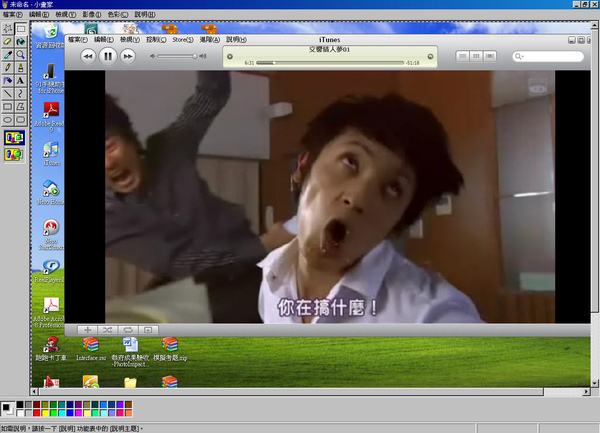
     過去我們要擷取螢幕畫面總是習慣按下鍵盤右上角的『Print Screen SysPq』進行抓圖的動作,但是正在播放中的影片確無法運用這招進行截取,主要原因在於顯示卡的硬體加速開太多的緣故,只要簡單更改一下設定即可,方法如下:


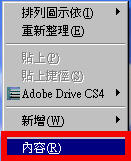
1.游標在電腦桌面上空白處按右鍵→內容。


1.jpg 


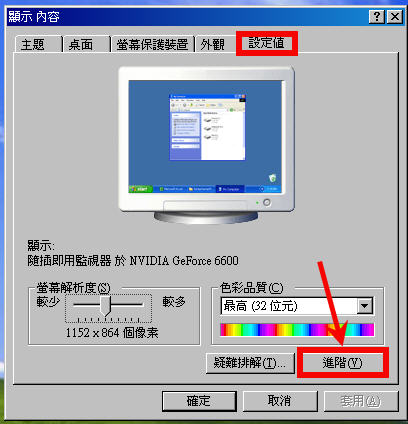
2.點選右上角『設定值』標籤→進階。


2.jpg 


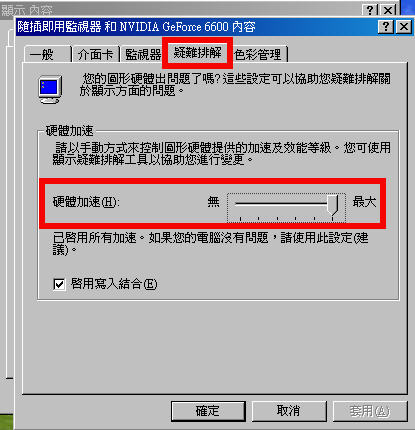
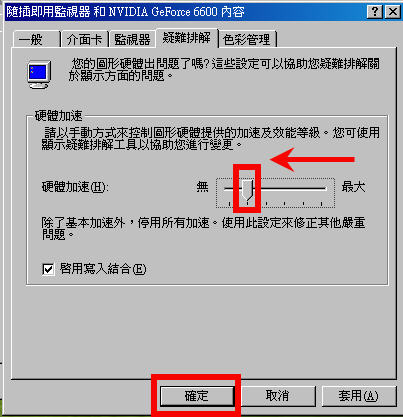
3.切換到『疑難排解』標籤,此時預設值應該會看到『硬體加速』選項是設定在『最大』的狀態。


3.jpg 


4.此時,將控制捲軸往左拖曳,拉到左邊數過來第二個刻度來啟用基本加速即可,然後按下『確定』。


4.jpg 


5.接著繼續按下『確定』關閉設定畫面。


5.jpg 


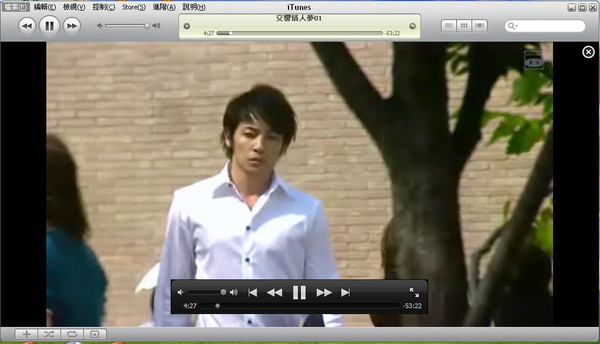
6.接著便可開啟任何影片進行播放。


6.jpg 


7.接著當影片播放到要擷取的畫面時,按下鍵盤右上角的『Print Screen SysPq』鍵進行抓圖。


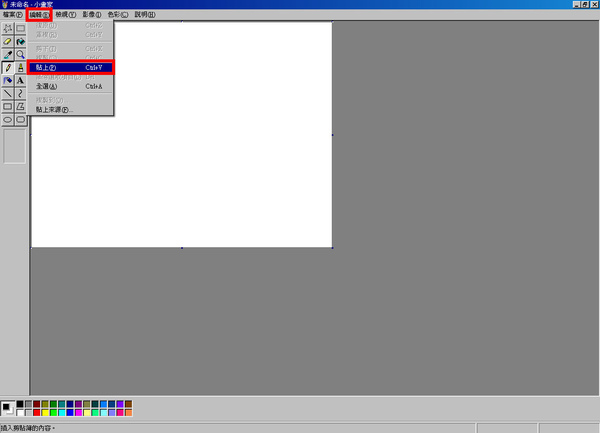
8.接著開啟Windows內建的『小畫家』程式,執行『編輯』→『貼上』。


6-2.jpg 


9.便可以將剛剛的影片畫面貼至小畫家中儲存成靜態圖檔嚕!


7.jpg 


      知道了這個方法,對於時常需要擷取動態影片畫面的人一定會覺得非常實用,完全不需要傷腦筋該找哪個抓圖程式才能完成這樣的動作,不過最後設計嵐建議,當完成所有抓圖動作後,記得將剛剛的『硬體加速』設定值改回『最大』,才能發揮顯示卡最大的效能,有需要抓圖再進行設定即可


http://kav68795.pixnet.net/blog/post/26051713-%5B%E5%AF%86%E6%8A%80%5D%E5%85%8D%E5%AE%89%E8%A3%9D%EF%BC%81%E7%AB%8B%E5%8D%B3%E5%8F%AF%E7%94%A8%EF%BC%81~%E7%9B%B4%E6%8E%A5%E6%8A%93%E5%8F%96%E6%92%AD%E6%94%BE%E4%B8%AD%E5%BD%B1


文章引自「[密技]免安裝!立即可用!~直接抓取播放中影片畫面技巧分享!


文章網址:免安裝!立即可用!~直接抓取播放中影片畫面技巧分享


(繼續閱讀...)
文章標籤

oreokimo 發表在 痞客邦 留言(0) 人氣(5)

  • 個人分類:電腦相關
▲top
  • 8月 31 週日 201416:29
  • 不可不知的電腦常識


不可不知的電腦常識


你不可不知的電腦常識!


日期:2008 年 08 月 31 日 |作者:幻嵐


身為一個電腦使用者,若只會玩遊戲,那有什麼用


連個基本常識都不知道的話,是很吃虧的


1.什麼是IE


連IE都不知道的話,若被人問起,肯定會被笑


這是一定要知道的(國小應該有教吧??)


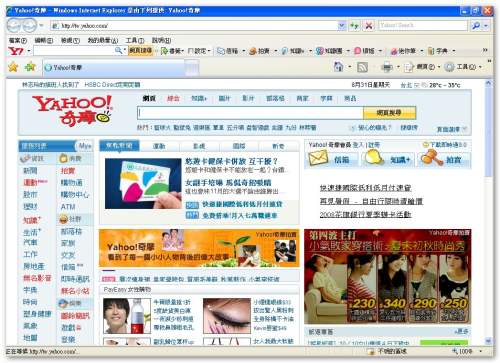
IE就是Internet Explorer,白話一點可以直接稱為「瀏覽器」


大多數的使用者應該是使用IE來瀏覽網站


如果你連Internet Explorer都不知道的話,看看下圖吧!能夠讓你想起過去


2.什麼是作業系統?


當人家問「你的作業系統是什麼?」


而你卻不知道什麼是作業系統,這時就尷尬了


作業系統種類繁多


常見的有Windows、Mac、MS DOS、Unix、BeOS、Lunix、FreeBSD、Solaris、VMS


一般使用者是使用Windows系列的作業系統,最常見的是Windows XP


作業系統的介紹可以看這篇


常聽到OS?


OS就是Operating System,直譯的話就是操作系統


作業系統=OS


3.什麼是驅動程式?


驅動程式就是連接作業系統與硬體的軟體程式


能讓系統認識電腦周邊設備、使用設備


滑鼠、螢幕、光碟機、磁碟機都需要用到驅動程式


4.什麼是軟體?


就是只能用游標摸到的東西


講明確一點,電腦裡的檔案都是軟體


你現在用來瀏覽此頁面的瀏覽器也是軟體


5.什麼是硬體?


就是能直接在現實中用手摸得到的東西


講明確一點,滑鼠就是硬體


你現在用來觀看此頁面的螢幕也是硬體


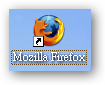
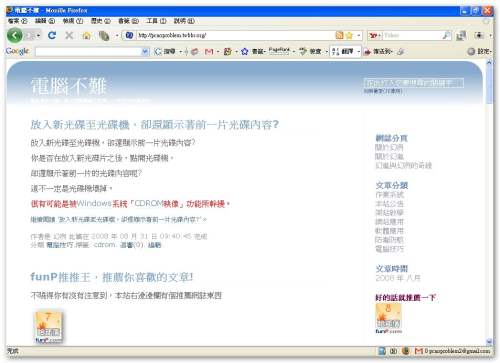
6.什麼是火狐?


火狐也是網頁瀏覽器,英文名是Firefox


長什麼樣子呢?


就是這個樣子!↓


相關文章:替自己選一個合適的瀏覽器─Firefox 3


7.什麼是CPU?


CPU(中央處理器)就像是電腦的心臟,若沒有他,電腦就沒辦法使用


CPU的速度,取決於它的內頻(Hz)


內頻越快,工作速度就越快


更詳細介紹請看這篇


常聽到什麼雙核心?


雙核心CPU不等於兩顆CPU喔!


而是一顆CPU內有兩個運算核心


更詳細介紹請看這篇


8.什麼是RAM?


RAM就是俗稱的「記憶體」


但「記憶體」有分喔


有隨機存取記憶體和唯讀記憶體


RAM就是隨機存取記憶體


隨機存取記憶體在電腦關機的時候裡面的資料會全部消失喔!


9.什麼是ROM?


ROM就是唯讀記憶體


就算失去電源,裡面存放的資料也不會流失


例如CD-ROM、DVD-ROM


而攸關電腦輸入輸出的BIOS則存放於主機板上的ROM


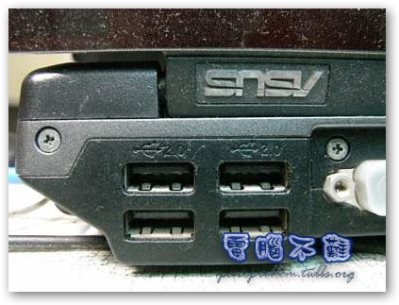
10.什麼是USB?


看看這篇吧!


↓USB接頭


↓USB接座


11.什麼是登錄檔?


開始→執行→輸入以下文字就可以進入登錄檔


regedit


登錄檔對系統非常的重要,要是有個什麼閃失,保證你的系統報廢!


電腦新手應該要注意,亂搞電腦千萬不要動到這個地方!


12.什麼是DirectX?


愛玩遊戲的應該都有聽過什麼是Directx吧!


幾乎所有遊戲都要DirectX支援


有興趣的可以參考這篇


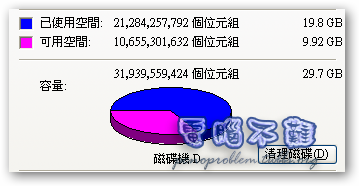
13.什麼是硬碟空間?


硬碟空間有限,別以為硬碟就像無底洞,空間不會用完


該怎麼判斷空間大小呢?


基本常用的單位由小到大有Byte(位元組)、KB、MB、GB、TB


位元組是最小的空間單位(1個字母=1個位元組)


換算方式如下:


1024 Byte = 1KB


1024KB = 1MB


1024MB = 1GB


1024GB = 1TB


比TB大的還有PB、EB


硬碟空間表示目前最常見的單位是GB、TB(十幾年前還是MB……)


數值越大代表空間越大,存放的資料就越多


14.什麼是NB?


NB=NoteBook=筆記型電腦


15.什麼是NetBook?


不知道的人可能以為我打錯了(Notebook)


真的是"NetBook"


Netbook是一種小型筆記型電腦(比Notebook小)


維基解釋:Netbook這個名詞最先由Intel公司於2008年2月提出[1],以形容一種低價、體積細小、便攜的小型筆記本電腦(subnotebook)


我以前不知道有這種東西,第一次看到還以為打錯的說XD


最近幾個月才瞭解的


.把以上內容記下來,不用怕被說電腦白痴!


http://it-easy.tw/knowladge/


更多精彩內容,請點擊理睬日誌鏈接瀏覽!


0 - 理睬- .入門秘笈 0 - 理睬- .製作技巧 0 - 理睬- .電腦使用 0 - 理睬- .個人情感 0 - 理睬- .雜談隨感 0 - 理睬- .極限表演
0 - 理睬- .常用教程 0 - 理睬- .圖畫製作 0 - 理睬- .字體製作 0 - 理睬- .人文史地 0 - 理睬- .諸事八卦 0 - 理睬- .娛樂星聞
0 - 理睬- .邊框分割 0 - 理睬- .精美時鐘 0 - 理睬- .圖畫素材 0 - 理睬- .美眉帥哥 0 - 理睬- .百科奇聞 0 - 理睬- .免費電影
0 - 理睬- .字體素材 0 - 理睬- .日曆天氣 0 - 理睬- .酷播放器 0 - 理睬- .風水命理 0 - 理睬- .奇聞怪事 0 - 理睬- .軍事解密
0 - 理睬- .遊戲素材 0 - 理睬- .音畫素材 0 - 理睬- .綜合素材 0 - 理睬- .綜合圖庫 0 - 理睬- .明星博客 0 - 理睬- .摩登時尚
0 - 理睬- .背景頂圖 0 - 理睬- .做圖軟件 0 - 理睬- .視頻教程 0 - 理睬- .生活寶典 0 - 理睬- .報刊大全 0 - 理睬- .公文寫作
0 - 理睬- .趣味圖庫 0 - 理睬- .趣味製作 0 - 理睬- .常用網站 0 - 理睬- .搜索引擎 0 - 理睬- .在線書架 0 - 理睬- .在線翻譯
0 - 理睬- .圖片素材 0 - 理睬- .圖片欣賞 0 - 理睬- .軟件下載 0 - 理睬- .在線字典 0 - 理睬- .在線服務 0 - 理睬- .博藝解答

http://lxc66188.blog.163.com/blog/static/917649862009821981647


(繼續閱讀...)
文章標籤

oreokimo 發表在 痞客邦 留言(0) 人氣(6)

  • 個人分類:電腦相關
▲top
  • 8月 10 週日 201402:04
  • 電腦使用電源2孔與3孔插座的效果差異


電腦使用電源2孔與3孔插座的效果差異


電腦使用電源2孔與3孔插座的效果差異


一、測試實例結果


1.    液晶螢幕的使用差異


a 
一台符合 TCO99 安規的 ACER 液晶螢幕插 2 孔插座的測試值


b. 
一台符合 TCO99 安規的 ACER 液晶螢幕插 3 孔插座的測試值


2.    電腦的使用差異


a.  
一台新電腦插 2 孔插座的 KB 測試值:


b. 
一台新電腦插 3 孔插座的 KB 測試值:


3.    Mouse 的使用差異


a.  
一台新電腦插 2 孔插座的 MOUSE 測試值:


b. 
一台新電腦插 3 孔插座的 MOUSE 測試值:


二、測試結果說明


由上述測試的實例我們可以知道 3 件事:


1. LCD 螢幕還是有輻射


2.不只是螢幕 , KEYBOARD / MOUSE 及你的工作桌都會有輻射遊移


3.電源環境決定低頻輻射值高低


    使用標準3孔電源搭配 TCO 99 安規的螢幕, 真的可以有效導除低頻輻射, 即使你是使用CRT映像管螢幕且沒使用護目鏡, 請看下圖:


一台符合 TCO 安規的 ACER 映像管螢幕插 3 孔電源


插座且不加任何護目鏡的測試值


所以若你的電源環境不是標準 3 孔插座 , 你現在就要重視電腦產生的低頻輻射對你的健康也許有影響這個問題 , 不要等已經使用好幾年了之後才去重視。我不喜歡舉一些很恐怖的例子跟大家說輻射很強 , 人體會產生什麼病變 (癌症/白血病/流產..對女性影響尤其嚴重...)


我會那麼積極的要讓大家多瞭解這個事實 , 就是因為我絕對是使用時間比各位長的電腦使用者 , 收集到的各種資料﹐讓我知道這個問題確實存在且影響人體的事實真的找到不少資料。


平常沒有任何電腦廠商或老師教育這些知識給大家, 我想一定有很多人以為買了 LCD 螢幕就可以遠離輻射。


我喜歡用實例的方式﹐來證明給你看什麼樣的使用環境會產生如何的結果。並教導您應該作如何處置﹐以避免把自己暴露在一個較高劑量的輻射電腦環境下長期工作而不自知。電腦軟硬體技術學不會沒關係﹐但千萬別因為長時間玩電腦而把自己的健康給搞壞了!電腦絕對不是一切﹐有空還是遠離它比較好﹐年紀越大越發現健康才是一切 !


(繼續閱讀...)
文章標籤

oreokimo 發表在 痞客邦 留言(0) 人氣(0)

  • 個人分類:電腦相關
▲top
  • 8月 10 週日 201401:56
  • 電腦最忌諱的14個小動作


電腦最忌諱的14個小動作


1、大力敲擊Enter鍵
這個恐怕是人所共有的通病了,因為Enter鍵通常是我們完成一件事情時,最後要敲擊的一個鍵,大概是出於一種勝利的興奮感,每個人在輸入這個Enter鍵時總是那麼大力而爽快地敲擊。本人的多個鍵盤就是這樣報廢的,最先不看見字的是AWSD(呵呵,心知肚明),最先不能使用的按鍵卻是Enter。
2、在鍵盤上面吃零食,喝飲料
這個習慣恐怕是很普遍了,我看到很多人都是這樣的,特別是入迷者更是把電腦台當成飯桌來使用。我想你要是拆一回你的鍵盤,也許同樣的行為就會減少的,你可以看到你的鍵盤就像水積岩一樣,為你平時的習慣,保留了很多的“化石”,飯粒、餅乾渣、頭髮等等比比皆是,難怪有人說:公用機房裏的鍵盤比公廁還髒。同時這樣的碎片還可能進入你的鍵盤裏面,堵塞你鍵盤上的電路,從而造成輸入困難。飲料的危害就更加厲害了,一次就足以毀滅你的鍵盤。就是你的鍵盤僥倖沒有被毀滅,恐怕打起字來,也是粘粘糊糊很不好過。
3、光碟總是放在光碟機裏(還有看VCD時,暫停後出玩或吃飯!!!)
很多人總是喜歡把光碟放在光碟機裏,特別是CD碟,其實這種習慣是很不好的。光碟放在光碟機裏,光碟機會每過一段時間,就會進行檢測,特別是燒錄機,總是在不斷的檢測光碟機,而高倍速光碟機在工作時,電機及控制部件都會產生很高的熱量,為此光碟機廠商們一直在極力想辦法解決。
雖然現在已有幾種方法能將光碟機溫度控制在合理的範圍內,但如果光碟機長時間處於工作狀態,那麼,即使再先進的技術也仍無法有效控制高溫的產生。熱量不僅會影響部件的穩定性,同時也會加速機械部件的磨損和鐳射頭的老化。所以令光碟機長時間工作,實在是不智之舉,除非你想把你的光碟和光碟機煮熟。


4
、關了機又馬上重新啟動
經常有人一關機就想起來光碟沒有拿出來,或者還有某個事情沒有完成等等,筆者就是其中一個,可以說有同樣毛病的人還是很多的。很多人反應迅速,在關閉電源的剛剛完成就能想起來,然後就伸出手來開機;更有DIY好手,總是動作靈敏,關機,十秒鐘處理完故障,重新開機;殊不知這樣對電腦危害有多大。
首先,短時間頻繁脈衝的電壓衝擊,可能會損害電腦上的積體電路;其次,受到傷害最大的是硬碟,現在的硬碟都是高速硬碟,從切斷電源到碟片完全停止轉動,需要比較長的時間。如果碟片沒有停轉,就重新開機,就相當於讓處在減速狀態的硬碟重新加速。長此下去,這樣的衝擊一定會使得你的硬碟一命歸西的。


5
、開機箱蓋運行
開機箱蓋運行一看就知道是DIY們常幹的事情。的確開了機箱蓋,是能夠使得CPU涼快一些,但是這樣的代價是以犧牲其他配件的利益來實現的。因為開了機箱蓋,機箱裏將失去前後對流,空氣流將不再經過記憶體等配件,最受苦的是機箱前面的光碟機和硬碟們,失去了對流,將會使得他們位於下部的電路板產生的熱量變成向上升,不單單散不掉,還用來加熱自己,特別是燒錄機,溫度會比平時高很多。

  不信你比較一下開不開機箱蓋的光碟機溫度。開機箱蓋還會帶來電磁輻射,噪音等危害,而且會使得機箱中的配件更加容易髒,帶來靜電的危害,並阻礙風扇的轉動。同時,讓其他隱患有機可乘,比如你在電腦前邊喝茶邊觀看一部片子,一個爆笑的鏡頭使你將口中的清茶悉數噴進了敞開的機箱內
……


6
、用手摸螢幕
其實無論是CRT或者是LCD都是不能用手摸的。電腦在使用過程中會在元器件表面積聚大量的靜電電荷。最典型的就是顯示器在使用後用手去觸摸顯示幕幕,會發生劇烈的靜電放電現象,靜電放電可能會損害顯示器,特別是脆弱的LCD。
另外,CRT的表面有防強光、防靜電的AGAS(Anti-GlareAnti -Static)塗層,防反射、防靜電的ARAS(Anti- ReflectionAnti- Static)塗層,用手觸摸,還會在上面留下手印,不信你從側面看顯示器,就能看到一個個手印在你的螢幕上,難道你想幫公安局叔叔們的忙,提前提取出傷害顯示器“兇手”的指紋嗎?同時,用手摸顯示器,還會因為手上的油脂破壞顯示器表面的塗層。

LCD
顯示器比CRT顯示器脆弱很多,用手對著LCD顯示幕指指點點或用力地戳顯示幕都是不可取的,雖然對於CRT顯示器這不算什麼大問題,但LCD顯示器則不同,這可能對保護層造成劃傷、損害顯示器的液晶分子,使得顯示效果大打折扣,因此這個壞習慣必須改正,畢竟你的LCD顯示器並不是觸摸屏。


7
、一直使用同一張牆紙或具有靜止畫面的屏保
無論是CRT或者是LCD的顯示器,長時間顯示同樣的畫面,都會使得相應區域的老化速度加快,長此下去,肯定會出現顯示失真的現象。要是你有機會看看機房裏的電腦,你就會發現,很多上面已經有了一個明顯的畫面輪廓。何況人生是多姿多彩的,何必老是用同一副嘴臉呢?
8、把光碟或者其他東西放在顯示器上
顯示器在正常運轉的時候會變熱。為了防止過熱,顯示器會吸入冷空氣,使它通過內部電路,然後將它從頂端排出。不信你現在摸摸你放在上面的光碟,是不是熱熱的象?O餅?若你總是把光碟或紙張放在顯示器上頭;更加誇張的是讓你家貓咪冬天時在上頭蜷著睡覺,當顯示器是溫床,這會讓熱氣在顯示器內部累積的。那麼色彩失真、影像問題、甚至壞掉都會找上你的顯示器。

9
、拿電腦主機來墊腳
如果想要殺死你的臺式電腦,那麼開車帶它去越野兜風,或是背著它去爬山、蹦迪,那樣會更快一些;你的這種方法震動太小了,要比較長的時間才能出成績。如果你願意堅持下去,估計取得的第一個成績就是產生一出個圓滿歸西的是硬碟吧,死因是硬碟壞道。
10、電腦與空調、電視機等家用電器使用相同的電源插座
這是因為帶有電機的家電運行時會產生尖峰、浪湧等常見的電力污染現象,會有可能弄壞電腦的電力系統,使你的系統無法運作甚至損壞。同時他們在啟動時,也會和電腦爭奪電源,電量的小幅減少的後果是可能會突然令你的系統重啟或關機。 
11、給你的電腦抽二手煙
就像香煙、雪茄或微小煙粒會傷害你的肺一樣,煙也可能會跑進你的軟盤機並危及資料。煙霧也可能會覆蓋CD-ROM、DVD驅動器的讀取頭,造成讀取錯誤。煙頭煙灰更有可能使得你的印表機和掃描器品質大大的下降。  

12
、不停的更換驅動程式
很多的DIY很喜歡不斷的更新驅動程式,雖然更新驅動程式有可能提升性能和相容性,但是?ˇA當的新版本可能會引起硬體功能的異常,在舊版本運轉正常的時候建議不要隨意升級驅動。先仔細閱讀驅動的README文件,對你有好處。就是像顯卡這樣更新換代迅速的硬體最好不要總是追新,不要隨便使用最新版的驅動程式,應該使用適合自己硬體情況的驅動程式,因為每一代的驅動程式都是針對當時市面上最流行的顯卡晶片設計,老晶片就不要隨便使用新的驅動,更不要隨便使用測試版的驅動,測試版的驅動就先留給網站的編輯們去測試他們的系統。  

13
、裝很多測試版的或者共用版的軟體
追新一族總是喜歡在自己的機子用上最新的軟體,和驅動程式一樣,更新程式有可能提升性能、增加功能和相容性,但是不適當的新版本可能會引起系統的異常。特別是測試版的程式,更是害處更多,既然沒有推出正式版,就說明該軟體還存在著很多不確定的BUG,這些小蟲就像定時炸彈一樣,隨時可能在你的系統中爆炸,損壞你的系統。
  共用版的軟體有一些過一段時間(或次數)就會失效,要是你的系統通過共用版軟體更改了某方面的功能,而共用版軟體又因為失效而無法運行,那麼你的系統就不能回到你想要的狀態了;還有就是使用了共用版的軟體來建立的資料或者文檔,因為共用版軟體失效,而無法打開。所以安裝共用版時應當注意共用版提供使用的次數或者時間,以免無法還原系統和丟失資料 
  
14、在系統運行中進行非正常重啟
在系統運行時,進行非正常重啟(包括按機箱上的重啟鍵、電源鍵和Ctrl Alt Del),可能使得系統丟失系統檔、存檔錯誤以及丟失設置等。本來windows是提供了磁片掃描工具,可以糾正部分出錯的檔,但是因為掃描需要一段比較長的時間,很多人都會中斷他的工作,經常出現這樣的情況,還有可能使得硬碟上的資料的出錯幾率和次數大大增加,從而使得整個系統崩潰。


感謝尹茉圖框分享


(繼續閱讀...)
文章標籤

oreokimo 發表在 痞客邦 留言(0) 人氣(8)

  • 個人分類:電腦相關
▲top
12...24»

廣告拜拜

嗨!您好!

最新文章

  • PDF 文件編輯神器-PDFEdit 繁體中文 免安裝版
  • •[Painter教學]上色篇
  • 媽媽喝秋葵水降血糖的真實故事,一個月從287降到136
  • LINE自創貼圖教學
  • 原來家裡不用的「舊手機」這麼值錢 !千萬別扔否則會後悔--
  • 教大家怎麼打特殊符號全攻略
  • 特殊符號的打法
  • Serif DrawPlusX5
  • 將彩色影像轉為黑白影像的基本方法與原則
  • 瞬間強腎法:一日抖三抖,活到九十九!

文章分類

  • 旅遊景點 (2)
  • 美麗圖畫 (3)
  • 小圖掛件 (1)
  • 小圖掛件 (3)
  • 美麗圖畫 (3)
  • 個人收藏 (3)
  • 美妙影音 (22)
  • 模仿學習 (14)
  • 電腦工具 (364)
  • 電腦相關 (239)
  • 語法學習 (237)
  • 時計月曆 (344)
  • 小圖掛件 (400)
  • 美麗圖畫 (1,149)
  • 美妙音樂 (280)
  • 圖文框架 (302)
  • 玩玩莞爾 (493)
  • 學習素材 (1,467)
  • 醫護養生 (1,824)
  • 引用學習 (1,468)
  • 人生際遇 (552)
  • 未分類資料夾 (280)
  • 玩莞薾 (27)
  • 醫護養生 (104)
  • 教學文章 (242)
  • 圖框版型 (36)
  • 美麗圖畫 (64)
  • 小圖掛件 (36)
  • 散文筆記 (1,805)
  • 電腦類 (16)
  • 未分類文章 (1)

隱形的翅膀

個人資訊

oreokimo
暱稱:
oreokimo
分類:
收藏嗜好
好友:
累積中
地區:

熱門文章

  • (938)Happy Birthday 多款動態蛋糕圖示素材 GIF
  • (175)得來不易的「救潰方」-侯秋東教授的上善養生齋-新浪部落
  • (95)幾百本珍藏美食電子書下載1
  • (203)幾百本珍藏美食電子書下載2
  • (1,061)十天干長生十二宮真訣點竅{中}
  • (872)十天干長生十二宮真訣點竅{上}
  • (48,147)非常准的八字日柱秘訣
  • (4,625)說說離婚夫妻的命理秘密
  • (10,519)原來旺夫的女人都長這樣哦!哪種身材的女人命最好!人類腿越細壽命越短!女人面相暗藏吉凶玄機 !淺談“夫妻相”
  • (75)可愛滑鼠游標-上百種隨你挑

誰來我家

參觀人氣

  • 本日人氣:
  • 累積人氣:

文章精選

動態訂閱

蝴蝶